

Vorhandene Postfächer per IMAP-Import umziehen, auch von Freemailern wie GMX, Web.de oder Gmail.
E-Mails importieren
Sie nutzen bereits eine E-Mail-Adresse mit Ihrer Domain oder bei einem E-Mail-Anbieter/Freemailer wie z.B. GMX, Web.de, T-Online, Outlook oder Gmail und möchten Ihre Emails gerne zu uns umziehen?
Kein Problem, mit der "E-Mail-Import" Funktion, welche jeder Webhosting-Kunde bei uns nutzen kann, ist der E-Mail-Umzug in wenigen Minuten erledigt!
Wie funktioniert der E-Mail-Import?
Das E-Mail-Import Tool überträgt Mails auf folgende Weise:
- Kopiert alle IMAP-Ordner (einschließlich benutzerdefinierter Ordner) und die darin enthaltenen E-Mails.
- Speichert die Daten der importierten E-Mails.
- Behält den Status "gelesen" oder "ungelesen" der importierten E-Mails bei.
- Löscht nach der Migration keine E-Mails aus dem Quell-Postfach.
Welche Voraussetzungen benötigt der Mail-Import?
Bevor Sie den E-Mail-Import verwenden, müssen Sie möglicherweise das Quell-Postfach konfigurieren. Abhängig von Ihrem E-Mail-Provider müssen Sie folgende Einstellungen prüfen und gegebenenfalls anpassen:
- Stellen Sie sicher, dass die Postfach-Größe der Quelle nicht größer ist als das Ziel-Postfach.
- Erlauben Sie IMAP-Zugriff auf das Quell-Postfach.
- Erlauben Sie in Google Mail den Zugriff auf weniger sichere Anwendungen.
- Wenn Sie die Google 2-Schritt-Verifizierung verwenden, deaktivieren Sie diese für die Dauer des Imports oder generieren Sie ein Passwort und verwenden Sie dieses als Quell-Passwort.
So starten Sie den E-Mail-Umzug
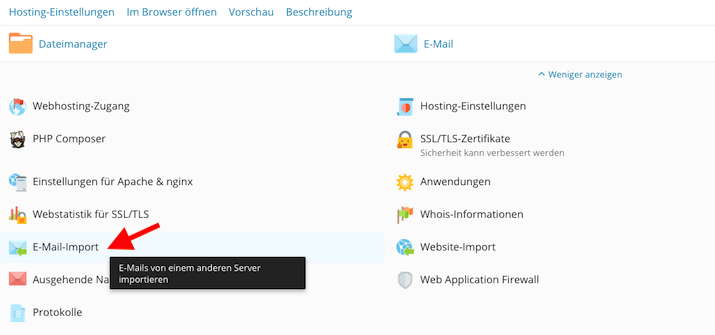
- Loggen Sie sich in Ihr Webhosting-Paket bei uns ein und klicken Sie nach dem Login auf der Übersichtsseite auf den Menüpunkt "E-Mail-Import".
- Klicken Sie auf den Button "E-Mail-Nachrichten importieren".

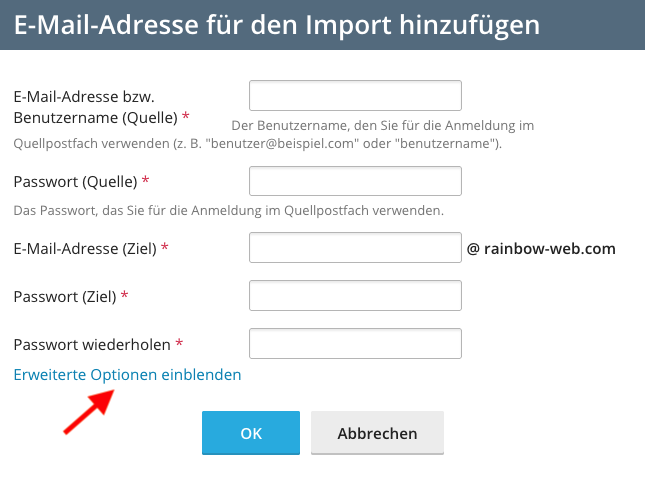
- Geben Sie in die folgenden Formularfelder den Benutzernamen und das Passwort der E-Mail-Quelle ein. Wählen Sie eine vorhandene E-Mail-Adresse als Ziel in Ihrem Webhosting-Paket aus, oder erstellen Sie eine neue E-Mail-Adresse für den Import. Wenn Sie die IMAP-Daten noch differenzierter angeben möchten, klicken Sie auf den Textlink "Erweiterte Optionen einblenden"
- Klicken Sie auf "OK".
Das Import-Tool versucht jetzt eine Verbindung mit Ihrem Quell-Postfach per IMAP über SSL herzustellen.
Wichtiger Hinweis
Wenn der Quell-Mailserver keine verschlüsselten Verbindungen über IMAP unterstützt oder mit einem selbstsignierten oder einem ungültigen SSL/TLS-Zertifikat gesichert ist, fragt das Import-Tool Sie um Erlaubnis, die E-Mails über eine unsichere Verbindung zu importieren.
Wenn Sie mit der Migration von E-Mails ohne SSL einverstanden sind, klicken Sie auf Weiter, um mit dem Import der E-Mails zu beginnen.
Anderenfalls (z. B. wenn Ihre E-Mails sensible Informationen enthalten), klicken Sie auf Import abbrechen und verwenden Sie den E-Mail-Import nicht mit diesem E-Mail-Anbieter.
Wenn die Verbindung erfolgreich war, beginnt das Import-Tool die E-Mails zu übertragen. Sie können dabei den Import live mitverfolgen.
Erneutes Synchronisieren importierter E-Mails
Nachdem Sie Ihre E-Mails importiert haben, können Sie diese jederzeit erneut importieren, indem Sie auf die Schaltfläche "Erneut synchronisieren" klicken. Beachten Sie, dass dadurch alle Änderungen, die Sie bereits an den E-Mails auf dem Ziel vorgenommen haben, überschrieben werden.
E-Mail-Umzug (Import) abgeschlossen
Wir hoffen, Sie konnten mit der Anleitung in diesem Beitrag Ihre E-Mails unkompliziert und problemlos importieren.
Wichtiger Hinweis
Dieser Beitrag wurde zum Zeitpunkt von Plesk Obsidian Version 18.0.33 erstellt. In zukünftigen Plesk-Versionen ist es möglich, dass sich Funktionen verändern, ergänzt werden oder ganz weg fallen. Daher geben wir keine Gewährleistung für die Korrektheit und Aktualität der in diesem Beitrag aufgeführten Informationen.
Sollten Sie Fehler in diesem Beitrag finden oder Anregungen hierzu haben, kontaktieren Sie uns.
PS: Den englischen Original-Beitrag zum "Importing Mail" finden Sie in der Online-Hilfe von Plesk .
Sie sind noch kein Kunde bei Rainbow-Web.com und möchten auch schnellen und preiswerten Webspace und Ihre E-Mails und E-Mail-Adressen einfach zu uns umziehen? Nutzen Sie jetzt unseren phantastischen Sale:
Diese Anleitung beschreibt den Stand von März 2021. Sieht bei Ihnen etwas anders aus oder kommen Sie nicht weiter? Schreiben Sie uns – wir helfen an 7 Tagen die Woche.