

Postfächer, Weiterleitungen und Autoresponder anlegen und E-Mails im Browser lesen.
Dazu zeigen wir Ihnen, wie Sie den kostenlosen Webmailer von »Horde« in unseren schnellen Webhosting-Tarifen nutzen können:
E-Mail-Adressen einrichten (E-Mail-Postfächer erstellen)
- Loggen Sie sich in Ihr Webhosting-Paket bei uns ein und klicken Sie nach dem Login auf der Übersichtsseite auf den Menüpunkt "E-Mail-Konten".
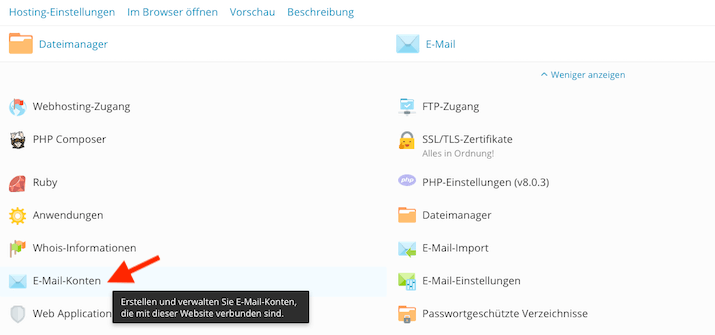
- Klicken Sie auf den Button "E-Mail-Adresse erstellen".

- Geben Sie jetzt, im ersten Formularfeld, den vorderen Teil der E-Mail-Adresse (vor dem @-Zeichen) ein. Wenn Sie mehrere Domains in Ihrem Konto nutzen, können Sie im hinteren Teil (nach dem @-Zeichen) den Domainnamen auswählen.
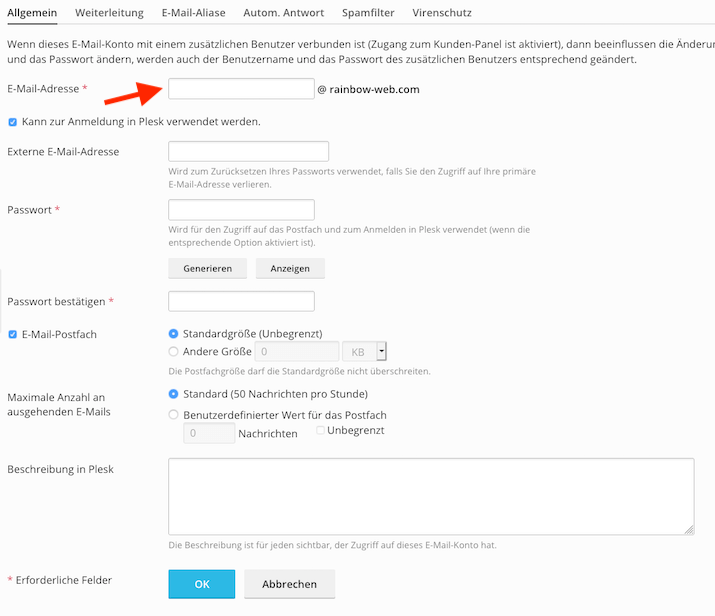
Generieren Sie jetzt noch ein Passwort und nehmen Sie, wenn gewünscht, weitere Einstellungen vor. Alle Einstellungen finden Sie in der Online-Hilfe von Plesk genau erklärt.
- Klicken Sie auf "OK".
Kostenlosen Webmailer nutzen
Wenn Sie kein extra E-Mail-Programm einrichten möchten, können Sie mit jedem E-Mail-Postfach auch unseren Webmailer nutzen - völlig kostenlos! So geht's:
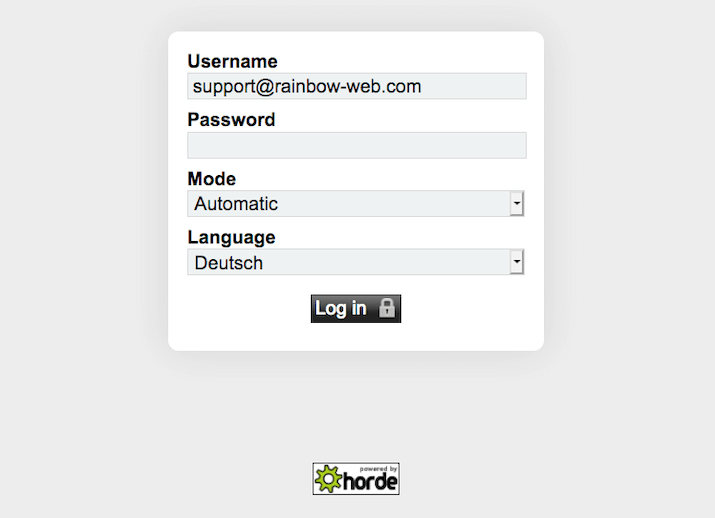
- Rufen Sie in einem Webbrowser die Adresse webmail.ihre-domain.de auf, wobei ihre-domain.de der Domainname Ihrer Webseite ist (bitte entsprechend ersetzen). Geben Sie auf der folgenden Login-Seite Ihre vollständige E-Mail-Adresse als Benutzernamen (z.B. mail@ihre-domain.de) sowie das Passwort für diese E-Mail-Adresse an.
ODER
- Wenn Sie in Ihrem Webhosting-Paket angemeldet sind, wählen Sie im linken Menü "E-Mail" aus. Klicken Sie nun in der Liste der E-Mail-Adressen rechts auf das Symbol neben der gewünschten E-Mail-Adresse, um Webmail zu öffnen.
 Auf der folgenden Login-Seite wird der Benutzername automatisch eingesetzt und Sie müssen nur noch das Passwort für diese E-Mail-Adresse eingeben.
Wichtiger Hinweis
Wenn Sie eine Sicherheitswarnmeldung beim Öffnen des Webmailers erhalten, prüfen Sie bitte ob Sie das SSL-Zertifikat für den Webmail-Zugriff korrekt erstellt haben.
Sollte das nicht der Fall sein, holen Sie dieses nach, indem Sie unter dem Menüpunkt "SSL/TLS-Zertifikat" das "Zertifikat erneut ausstellen".
Setzen Sie auf der folgenden Seite das Häkchen bei "Webmail auf dieser Domain schützen".
E-Mail-Einrichtung abgeschlossen
Wir hoffen, Sie konnten mit der Anleitung in diesem Beitrag Ihre E-Mail-Adressen und Postfächer unkompliziert und problemlos einrichten und nutzen.
Wichtiger Hinweis
Dieser Beitrag wurde zum Zeitpunkt von Plesk Obsidian Version 18.0.34 erstellt. In zukünftigen Plesk-Versionen ist es möglich, dass sich Funktionen verändern, ergänzt werden oder ganz weg fallen. Daher geben wir keine Gewährleistung für die Korrektheit und Aktualität der in diesem Beitrag aufgeführten Informationen.
Sollten Sie Fehler in diesem Beitrag finden oder Anregungen hierzu haben, kontaktieren Sie uns.
PS: Alle Informationen zum Thema "E-Mail-Einstellungen" finden Sie in der Online-Hilfe von Plesk .
Sie möchten unsere zuverlässigen und günstigen Webhosting-Tarife nutzen, um Ihre E-Mail-Adressen einfach einzurichten? Auch ein kostenloser und leistungsstarker Webmailer würde Ihnen gefallen? Dann kommen Sie doch jetzt zu Rainbow-Web.com und nutzen unseren Super-Sale:
Diese Anleitung beschreibt den Stand von April 2021. Sieht bei Ihnen etwas anders aus oder kommen Sie nicht weiter? Schreiben Sie uns – wir helfen an 7 Tagen die Woche.