

Webseite, E-Mails und Datenbanken sichern und im Notfall wiederherstellen.
Datensicherung (Backup) automatisch erstellen
In unseren Webhosting-Paketen werden täglich automatische Backups erstellt. Diese Datensicherungen werden mindestens 7 Tage vorgehalten - völlig kostenlos und ohne Anrechnung auf Ihren Speicherplatz!
Die Backups können Sie jederzeit in Ihrem Plesk-Webspace unter dem Menüpunkt "Backup-Manager" einsehen.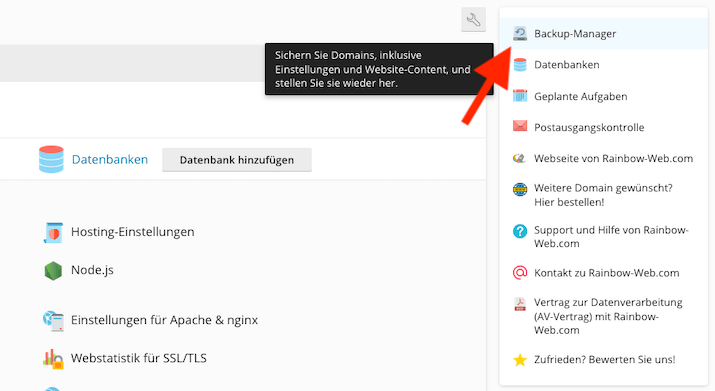
Sie können hier auch weitere, automatische Backups erstellen, indem Sie auf den Button "Planen" klicken. Bedenken Sie aber, dass diese extra geplanten Datensicherungen auf Ihren Speicherplatz angerechnet werden!
Datensicherung (Backup) manuell erstellen
- Loggen Sie sich in Ihr Webhosting-Paket bei uns ein und klicken Sie nach dem Login auf der Übersichtsseite auf den Menüpunkt "Backup-Manager" auf der rechten Seite.
- Klicken Sie auf den Button "Backup erstellen".

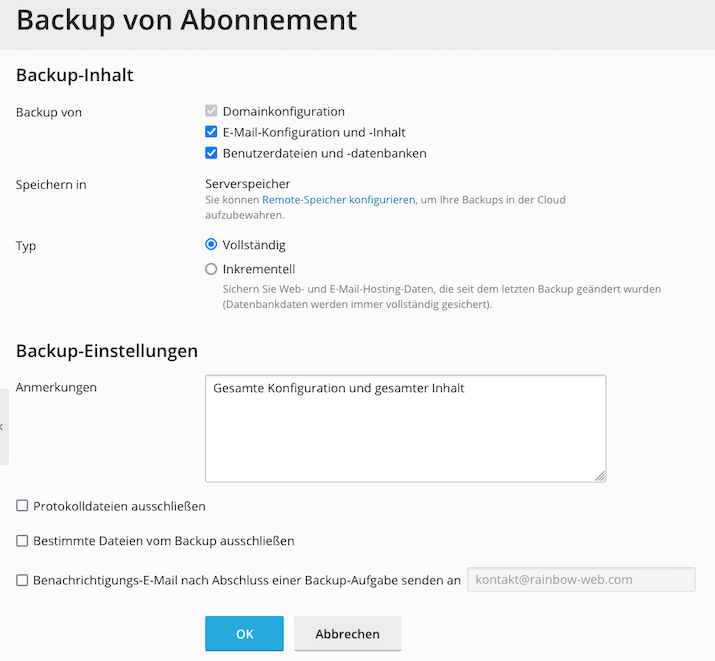
- Wählen Sie jetzt, welche Backup-Inhalte gesichert werden sollen und ob ein vollständiges oder inkrementelles Backup erstellt werden soll. Sie können noch einige weitere Optionen wählen, wie z.B. bestimmte Dateien auszuschliessen.
Wichtiger Hinweis
Falls noch keine Backups angelegt wurden, kann die erste Datensicherung immer nur ein vollständiges Backup sein. Sie können für darauf folgende Sicherungen den Backup-Typ "Vollständig" oder "Inkrementell" auswählen.
Bedenken Sie auch, dass manuelle Datensicherungen (Backups) auf Ihren Speicherplatz angerechnet werden!
- Klicken Sie auf "OK".
Der Backup-Manager erstellt jetzt das Backup. Je nach Datei-, E-Mail- und Datenbankgröße kann dieses einige Zeit in Anspruch nehmen! Sobald das Backup erstellt wurde, wird dieses im Backup-Manager angezeigt.
Datensicherung (Backup) wiederherstellen
- Loggen Sie sich in Ihr Webhosting-Paket ein und klicken Sie nach dem Login auf der Übersichtsseite auf den Menüpunkt "Backup-Manager" auf der rechten Seite (wie bereits oben beschrieben).
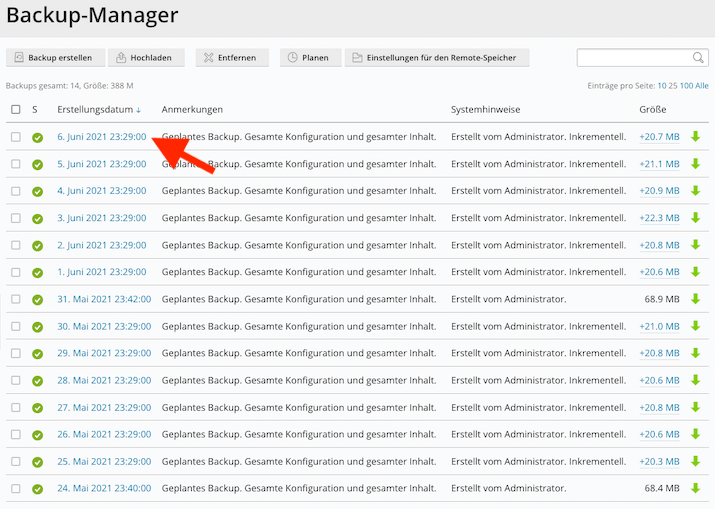
- Klicken Sie auf das Erstellungsdatum des Backups, welches Sie wiederherstellen wollen.
Wichtiger Hinweis
Die Sicherungen mit dem Systemhinweis "Erstellt vom Administrator" sind die von unserem System automatisch erstellten Sicherungen.
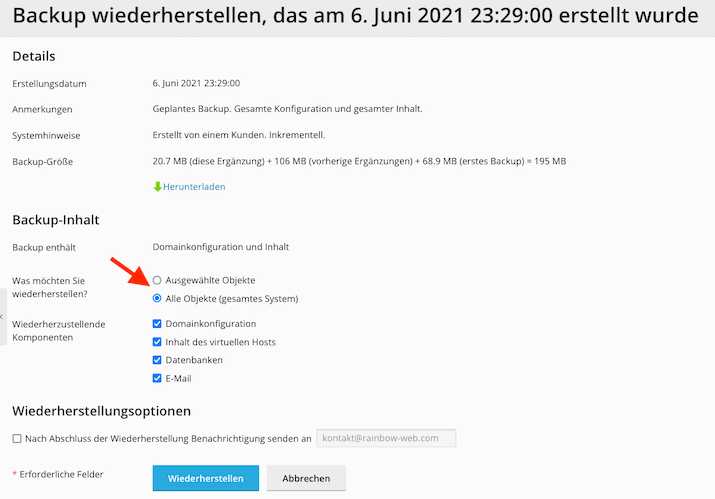
- Wählen Sie jetzt, welche Backup-Inhalte, oder ob alle Backup-Objekte wiederhergestellt werden sollen.
Wichtiger Hinweis
Bei der Wiederherstellung eines Backups werden bestehende Objekte mit gleichem Namen überschrieben und ersetzt! Es erfolgt keine extra Bestätigung, wenn ein wiederherzustellendes Backup-Objekt ein vorhandenes Objekt (z.B. Datei, Datenbank, E-Mail) überschreibt.
Alle Änderungen, die nach der Erstellung der Sicherung an den wiederherzustellenden Objekten gemacht wurden, sind unwiderruflich verloren!
- Klicken Sie auf "Wiederherstellen".
Der Backup-Manager stellt jetzt das Backup wieder her. Je nach Datei-, E-Mail- und Datenbankgröße kann dieses einige Zeit in Anspruch nehmen! Sobald das Backup wiederhergestellt wurde, wird dieses im Backup-Manager angezeigt.
Datensicherung (Backup) abgeschlossen
Wir hoffen, Sie konnten mit Hilfe dieses Beitrags Ihre Webseiten, E-Mails, Datenbanken, Dateien und SSL-Zertifikate einfach und problemlos sichern und wiederherstellen.
Wichtiger Hinweis
Dieser Beitrag wurde zum Zeitpunkt von Plesk Obsidian Version 18.0.35 erstellt. In zukünftigen Plesk-Versionen ist es möglich, dass sich Funktionen verändern, ergänzt werden oder ganz weg fallen. Daher geben wir keine Gewährleistung für die Korrektheit und Aktualität der in diesem Beitrag aufgeführten Informationen.
Sollten Sie Fehler in diesem Beitrag finden oder Anregungen hierzu haben, kontaktieren Sie uns.
PS: Die englischen Original-Beiträge finden Sie unter Creating Backups und Restoring Backups in der Online-Hilfe von Plesk.
Sie sind noch kein Kunde bei Rainbow-Web.com und wollen auch schnellen und günstigen Webspace, bei dem Ihre Daten automatisch und kostenlos gesichert werden? Dann schauen Sie sich jetzt folgendes Angebot an:
Diese Anleitung beschreibt den Stand von Juni 2021. Sieht bei Ihnen etwas anders aus oder kommen Sie nicht weiter? Schreiben Sie uns – wir helfen an 7 Tagen die Woche.